

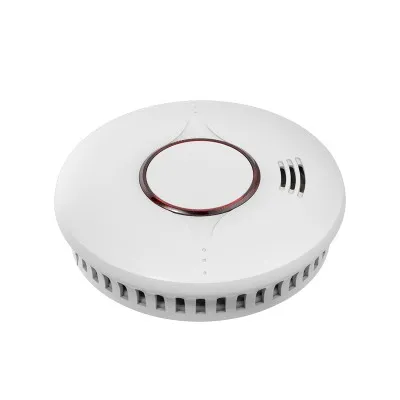


Как поставщик беспроводных тепловых извещателей, я понимаю, как важно поддерживать на ваших устройствах новейшую прошивку. Обновления прошивки не только повышают производительность детектора, но также обеспечивают его безопасность и надежность. В этом сообщении блога я расскажу вам о процессе обновления прошивки беспроводного теплового извещателя.
Почему необходимы обновления прошивки
Прошивка — это программное обеспечение, которое работает на вашем беспроводном тепловом извещателе. Он управляет функциями детектора, такими как измерение температуры, срабатывание сигнализации и связь с другими устройствами. Со временем производители выпускают обновления прошивки, чтобы исправить ошибки, улучшить производительность и добавить новые функции.
Например, обновление может повысить точность показаний температуры, сделав детектор более надежным в обнаружении источников тепла. Это также может улучшить протокол связи, что позволит детектору более стабильно подключаться к другим устройствам в вашей системе безопасности. Постоянно обновляя прошивку вашего беспроводного теплового извещателя, вы можете быть уверены, что он работает наилучшим образом и обеспечивает высочайший уровень защиты.
Предварительные условия для обновления прошивки
Прежде чем начать процесс обновления прошивки, вам необходимо сделать несколько вещей:
- Проверьте совместимость: Убедитесь, что обновление прошивки совместимо с вашей конкретной модельюБеспроводной детектор тепла. Для разных моделей могут потребоваться разные версии прошивки, поэтому очень важно выбрать правильную версию. Обычно номер модели можно найти на самом детекторе или в руководстве пользователя.
- Резервные данные: Хотя большинство обновлений прошивки не стирают данные, всегда полезно сделать резервную копию важных настроек или конфигураций. Это может уберечь вас от потенциальной потери данных, если в процессе обновления что-то пойдет не так.
- Зарядите детектор: Убедитесь, что аккумулятор вашего беспроводного теплового извещателя достаточно заряжен или правильно подключен к источнику питания. Низкий заряд батареи во время обновления может привести к сбою процесса и потенциальному повреждению детектора.
Пошаговое руководство по обновлению прошивки
Шаг 1. Загрузите прошивку
Первый шаг — загрузить последнюю версию прошивки для вашего беспроводного теплового извещателя. Прошивку обычно можно найти на официальном сайте производителя. Перейдите в раздел поддержки веб-сайта и найдите страницу загрузки прошивки. Введите номер модели вашего детектора, чтобы найти подходящую версию прошивки.
Найдя правильный файл прошивки, щелкните ссылку для скачивания. Обязательно сохраните файл в таком месте на своем компьютере, где его можно будет легко найти, например в папке «Загрузки».
Шаг 2. Подготовьте инструмент обновления
Для некоторых беспроводных тепловых извещателей для установки прошивки требуется специальный инструмент обновления. Проверьте руководство пользователя или веб-сайт производителя, чтобы узнать, нужен ли вам инструмент обновления. Если да, скачайте и установите его на свой компьютер.
Средство обновления обычно представляет собой программное приложение, которое позволяет обмениваться данными с детектором и передавать прошивку. Внимательно следуйте инструкциям по установке, прилагаемым к средству обновления.
Шаг 3: Подключите детектор
Подключите беспроводной тепловой извещатель к компьютеру с помощью соответствующего кабеля. В зависимости от модели детектора это может быть USB-кабель. Убедитесь, что соединение надежно и что детектор включен.


Откройте инструмент обновления на своем компьютере. Инструмент должен автоматически обнаружить подключенный детектор. Если этого не происходит, проверьте соединение и убедитесь, что детектор находится в правильном режиме для обновления прошивки. Некоторые детекторы могут потребовать перевести их в специальный режим «обновления», нажав определенную комбинацию кнопок.
Шаг 4: Установите прошивку
В средстве обновления найдите опцию установки прошивки. Обычно это кнопка с надписью «Обновить» или «Установить прошивку». Нажмите на эту кнопку и выберите файл прошивки, который вы скачали ранее.
Инструмент обновления начнет процесс установки встроенного ПО. Это может занять несколько минут, в зависимости от размера файла прошивки и скорости вашего компьютера. Не отключайте детектор и не выключайте компьютер во время этого процесса, так как это может привести к сбою обновления.
Шаг 5. Проверьте обновление.
После завершения установки инструмент обновления обычно отображает сообщение о том, что прошивка успешно установлена. Вы также можете проверить настройки детектора или отображение состояния, чтобы подтвердить обновление.
Некоторые детекторы могут автоматически перезагружаться после обновления прошивки. Если нет, вы можете вручную перезапустить детектор, чтобы применить новую прошивку.
Поиск неисправностей
Если в процессе обновления прошивки у вас возникнут какие-либо проблемы, вот некоторые распространенные проблемы и решения:
- Проблемы с подключением: Если инструмент обновления не может обнаружить детектор, проверьте подключение кабеля. Убедитесь, что кабель правильно подключен и что детектор включен. Вы также можете попробовать использовать другой кабель или USB-порт на вашем компьютере.
- Ошибка обновления: Если обновление прошивки не удалось, это может быть связано с повреждением файла прошивки или проблемой с детектором. Попробуйте загрузить файл прошивки еще раз и повторите процесс обновления. Если проблема не устранена, обратитесь в службу поддержки производителя для получения дополнительной помощи.
- Проблемы совместимости: Если прошивка несовместима с вашим детектором, в процессе обновления вы можете увидеть сообщение об ошибке. Дважды — проверьте номер модели и убедитесь, что вы используете правильную версию прошивки.
Заключение
Обновление прошивки вашего беспроводного теплового извещателя является важным шагом в обеспечении его производительности и надежности. Следуя шагам, описанным в этом сообщении блога, вы можете быть уверены, что на вашем металлоискателе всегда установлена новейшая версия программного обеспечения.
Если вы заинтересованы в покупке нашегоБеспроводной детектор тепла,Интеллектуальный детектор тепла, илиТепловой детектор с питанием от сети с батареей, пожалуйста, свяжитесь с нами для получения дополнительной информации и обсуждения ваших конкретных требований. Мы стремимся предоставлять высококачественную продукцию и отличное обслуживание клиентов.
Ссылки
- Руководство пользователя беспроводного теплового извещателя от производителя.
- Официальный сайт производителя для обновлений и поддержки прошивки.


